
Heute fertig, leerer Posteingang – und morgen wieder voll … spielst du das Spiel auch?
Lange Zeit war mir selbst nicht bewusst, welche Auswirkungen es auf meinen Gemütszustand, meine Produktivität und auch meine To-do-Liste in Trello hat, wenn ich nicht dafür sorge, dass mein Posteingang leer ist.
Und auch viele meiner KundInnen leiden entweder darunter, dass sie nie „fertig“ sind, oder meinen, dass es egal ist, ob hunderte E-Mails im Posteingang schlummern, oder nicht.
Bis sie beginnen, ihren Workflow zu verändern und zu spüren, welche Erleichterung und Klarheit ihnen eine Zero-Inbox bringt.
Darum geht's hier:
Was „tut“ ein voller Posteingang mit dir?
- Kein Überblick – wer weiß, was sich da Wichtiges drinnen versteckt …
- Schlechtes Gewissen – wer weiß, wer noch auf Antwort von dir wartet …
- Überforderung – viel ist einfach viel und macht den Eindruck, dass es nicht bewältigbar ist.
In meinen Kursen und Einzelberatungen ist das E-Mail-Chaos sehr oft das erste brennende Thema, das meine KundInnen verändert haben wollen. Und bei vielen klappt es mithilfe von Trello inzwischen!
Und ich frage mich: Wie kann es eigentlich sein, dass wir uns von ein paar Bits und Bytes so unter Druck setzen lassen?
Danke fürs Zuhören!
Wenn dir diese Episode gefallen hat, abonniere hier den Podcast auf deinem Lieblings-Kanal!
Der Workflow zur Zero-Inbox mit Trello
Ich habe den Eindruck, dass das Problem des vollen Posteingangs im Grunde dadurch entsteht, dass es nicht klar ist, WANN WAS mit den E-Mails zu tun ist.
Das ist eine Frage des Workflows und genau das war auch das große Aha-Erlebnis für mich, als ich begonnen habe, Trello in meinen E-Mail-Workflow einzubauen.
Hier die Schritt-für-Schritt-Anleitung, um mit Trello die Zero Inbox zu erreichen
Voraussetzung
Öffne das E-Mail-Programm nur, wenn du auch Zeit hast, die Mails zu bearbeiten. Ziel ist es, dass du jedes Mail nur ein Mal öffnest, liest und sofort entscheidest, was du damit tun sollst. Viele Möglichkeiten gibt es ja nicht:
- Sofort erledigen, wenn es dich nicht mehr als 2-3 Minuten kostet.
- Zum To-Do machen, wenn es länger dauern würde.
- Löschen.
Ja, es ist eine ziemliche Umgewöhnung, aber es zahlt sich aus, wenn du dir (relativ) fixe Zeiten reservierst, um deine E-Mails zu bearbeiten – nicht nur zu checken, was es Neues gibt.
Öffne dein E-Mail-Programm nur, wenn du auch Zeit hast, die E-Mails zu BEARBEITEN!
Vorausgesetzt natürlich, dass du nicht in einem Bereich tätig bist, in dem du Support gibst und rasch reagieren musst. In allen anderen Fällen ist es nur die Gewohnheit (oder Langeweile), die dich immer wieder zum Klick auf das E-Mail-Programm bringt.
Ablauf einer E-Mail-Session:
- Wie geschrieben: Alles, was du binnen 2-3 Minuten erledigen kannst, erledige sofort.
- Behalte auch im Hinterkopf, dass es nicht immer genau die Text-E-Mail sein, muss! Vielleicht bist du mit dem Beantworten in Form einer Sprachnachricht oder eines kurzen Videos schneller – und auch effektiver.
- Alles Andere (das du nicht löschst oder delegierst) muss zum To-do gemacht werden.
Und hier kommt Trello ins Spiel
Meine To-do-Liste (Die 1-Minuten To-do-Liste) verwalte ich in einem Trello-Board, daher sind Aufgaben, die aus einer E-Mail entstehen, dort am besten aufgehoben. Du hast inzwischen zwei unterschiedliche technische Möglichkeiten, einen Eingangskorb in Trello zu verwenden.
(1) Der Eingangskorb als Liste in einem Board
Jedes Board in Trello hat eine eigene interne E-Mail-Adresse, mit deren Hilfe du per Mail Kärtchen anlegen bzw. dorthin E-Mails weiterleiten kannst. Hier findest du sie:
Menü => E-Mail an Board
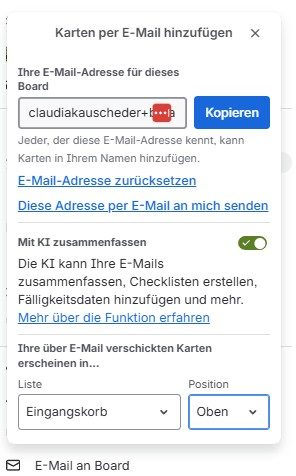
Pro Board kannst du auch auswählen, in welcher Liste und an welcher Position (oben oder unten) ein so generiertes Kärtchen gespeichert werden soll, die KI-Zusammenfassung gibt es übrigens nur in den kostenpflichtigen Arbeitsbereichen, sie ist aber nicht unbedingt notwendig!
Diese E-Mail-Adresse speicherst du dir als Kontakt ab. Am besten sowohl am Handy, als auch im E-Mail-Programm, wenn sich deine Kontakte nicht schon automatisch synchronisieren.
(2) Die neue Inbox in Trello
In diesem Beitrag habe ich das neue Layout, das Ende 2025 von Trello ausgerollt wurde, beschrieben, unter anderem auch die neue Inbox.
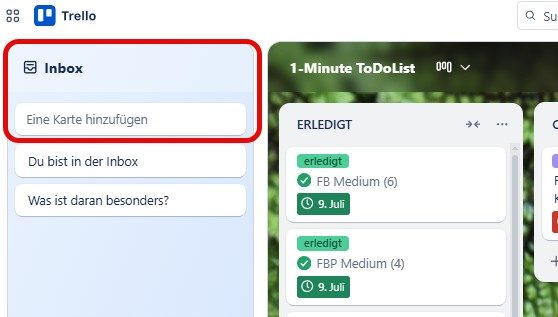
Die wichtigsten Unterschiede zu der ersten Variante sind:
- Du hast für alle Boards nur eine E-Mail-Adresse.
- Du kannst von allen Boards aus auf dieselbe Inbox zugreifen.
- Es gibt eine Kurzform der E-Mail-Adresse der Inbox.
Hier kannst du dir die Funktionsweise genauer anschauen:
Der konkrete Workflow zur Zero-Inbox
OK, das waren die einmaligen technischen Vorbereitungen, und jetzt geht’s wirklich an den Workflow.
Dabei unterscheidest du zwischen Mails, die du als Original zum Beantworten brauchst, und solchen, die du, nachdem du sie zu einem Kärtchen gemacht hast, einfach löschen oder archivieren kannst.
Das ist deswegen notwendig, weil du von Trello aus zwar die komplette Original-E-Mail lesen und die E-Mail-Adresse des Absenders anklicken kannst, aber das Original nicht dranhängt. Du „zitierst“ also nicht.
Beispiel (1) Reines Weiterleiten der E-Mail an Trello
Ich habe eine Mail mit einem Testimonial für meinen Online-Kurs erhalten.
Im ersten Schritt antworte ich ganz normal darauf und bedanke mich dafür (wird sofort erledigt, weil es nur 2 Minuten dauert …).
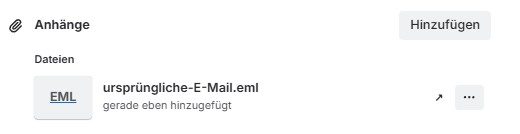
Danach muss ich allerdings das Testimonial in die Homepage einpflegen. Das dauert natürlich länger, daher leite ich die Mail weiter an meinen Eingangskorb im Trello-Board. Dort angekommen sieht das so aus:
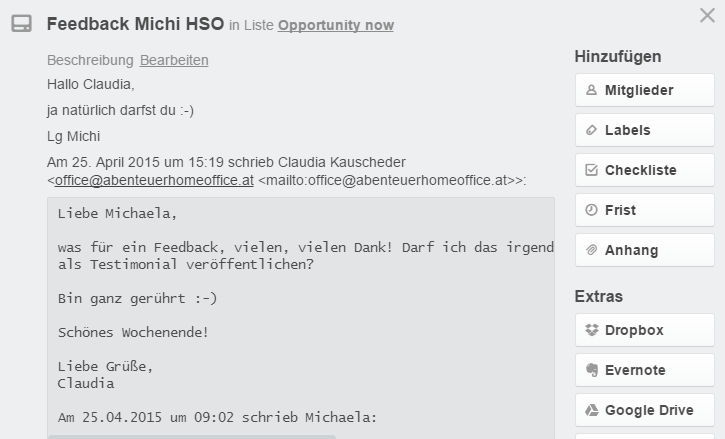
Beim Weiterleiten habe ich bereits den Betreff der Mail so ausgebessert, dass das Kärtchen einen „sprechenden“ Namen hat (der Betreff wird als Überschrift übernommen), damit ich das Kärtchen nicht öffnen muss, um zu wissen, was zu tun ist. Entweder im Anhang oder im Textfeld steht dann der Text der Original-Mail.
Die erhaltene Mail kann ich somit entweder archivieren oder auch einfach löschen.
Beispiel (2) Weiterleiten an Trello und Verschieben der Mail
Ich habe eine Frage von einem Kunden erhalten.
Klar. Wenn ich sie in 2 – 3 Minuten beantworten kann, tue ich das sofort. Falls aber nicht, ist es wichtig, das Original-Mail zu behalten, um direkt darauf antworten zu können. Daher besteht hier der Workflow aus mehreren Schritten:
- Ich leite die Mail an Trello weiter und bearbeite wieder den Betreff so wie oben beschrieben.
- Außerdem setze ich einen Verweis in den Betreff, damit klar ist, dass es zu dieser Aufgabe ein Original-Mail gibt. Dieser Verweis könnte z.B. lauten „=> Mail“ oder ähnlich. Wichtig ist nur, dass du immer den gleichen Wortlaut nimmst, damit du sofort weißt, was Sache ist.
- Danach kommt das Original-Mail in einen speziellen Unterordner meines Mail-Programms namens „Antworten“.
Das bedeutet: In meiner 1-Minuten To-do-Liste habe ich ein Kärtchen mit dem, was ich z.B. recherchieren muss, und sobald ich das in Angriff nehme, weiß ich, dass ich eine Mail im Ordner „Antworten“ habe, die ich zum Beantworten der Frage heranziehe.
Zusätzliche Möglichkeiten beim Weiterleiten an Trello
Wenn du in deinem To-do-Board mit Labels (das sind bunte Kennzeichnungen der einzelnen Kärtchen) oder sogar im Team arbeitest, kannst du folgende Informationen gleich an Trello weitergeben:
Labels
Schreibe im Betreff #NameDesLabels dazu. Tipp: Wenn im Label ein Leerzeichen enthalten ist, lösche es, damit das Label korrekt erkannt wird!
Mitglieder
Damit ein anderes Mitglied deines Boards weiß, dass eine neue Aufgabe für sie/ihn eingetrudelt ist, schreibst du @InternerNameDesMitglieds in den Betreff der Mail, die du an dein Trello-Board schickst.
Tipp: Speichere dir die internen Namen der Mitglieder in einem Textbaustein-Programm ab, damit du sie dir nicht merken musst!
Aus den Augen, aus dem Sinn?
Ja, so schön ein leerer Posteingang ist, damit die Aufgaben nicht untergehen, ist es wichtig, dass du auch für den Eingangskorb bzw. die Inbox im Trello-Board einen Workflow bzw. eine Routine hast.
Denn sonst hast du zwar eine Zero-Inbox, aber wieder keinen Überblick darüber, was zu tun ist!
PS: Und nicht vergessen: Bleib neugierig!
[…] https://abenteuerhomeoffice.at/zero-inbox-trello/ […]